讓 XP Home 存取 XP Pro 資料夾
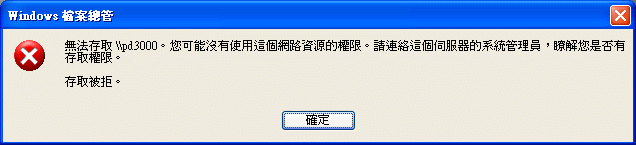
一直以來XP的網路芳鄰很容易出現問題,而且很多設定會影響XP的網芳連線.所以在這裡整理一些常見的問題,給大家參考參考常見的錯誤訊息
若您有兩台XP的電腦要做網路芳鄰分享,請注意下列幾點.
1.電腦名稱和工作群組
電腦名稱最好使用英文數字且不能一樣,最好不要用中文名稱.而工作群組可以不同,但若出問題時最好改成一樣.
2.要有IP位址(使用TCP/IP)
無論真實或虛擬IP.IP位址不能重複且要在同一區段.例如
甲電腦->IP:192.168.1.10 子網路遮罩:255.255.255.0
乙電腦->IP:192.168.1.20 子網路遮罩:255.255.255.0
上面是一組虛擬IP的設定範例,若您用的是IP分享器來自動取得IP就不用設定.
3.關閉防火牆(或者取消防火牆設定中的"不允許例外"項目)
XP內建防火牆有時會擋住網路芳鄰,雖然XP SP2可自動開啟但仍建議關閉.還有一些內建防火牆的防毒軟體也會擋,設定時建議關閉.被XP防火牆擋住會出現"找不到網路路徑"錯誤訊息
4.開啟Guest帳號
這裡使用XP預設的"使用簡易檔案共用"設定值,所以從網路連進來的使用者身分一律都是Guest,這就是簡易檔案共用的意思.
XP home版->控制台->使用者帳戶->Guest來賓帳號->啟動來賓帳號
XP Pro版->我的電腦(右鍵)->管理->本機使用者和群組->使用者->Guest點兩下,取消帳戶已停用項目. (Note:這裡有時會與底下b項有衝突,以b項為準.)
5.本機安全性設定值(XP專業版)
開始->執行...輸入secpol.msc會出現本機安全性設定值畫面
a.本機原則->使用者權限指派->拒絕從網路存取這台電腦,移除清單中的Guest帳號(建議清空).否則會出現"登入失敗:未將這台電腦上要求的登入類型授與使用者"的錯誤訊息
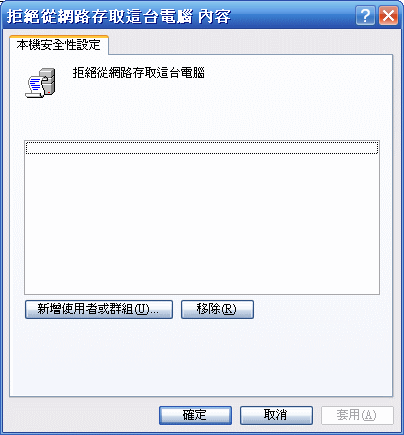
XP無論是home版或Pro版,大部分設定到這裡就已經可以連線了,若還不能連請接著往下設定...
b.本機原則->安全性選項->帳戶:Guest帳戶狀態,點選已啟用. (Note:這邊會連同上面第4點的Guest一起設定)
c.本機原則->安全性選項->網路存取:共用和安全性模式用於本機帳戶.設定為"僅適用於來賓-本機使用者以Guest驗證. (Note:有設定使用簡易檔案共用這裡就會自己設定)
經過以上設定,大部分電腦都能直接連線,因為這是使用簡易檔案共用的模式來分享網路芳鄰,連線時無論帳戶密碼如何都很容易成功.臨時要資源分享時比較方便.^^
通訊協定
XP大部分預設就會有安裝了,所以不列入必要項目,若真的有被改到的話,可以檢查一下區域連線是否有缺少的項目
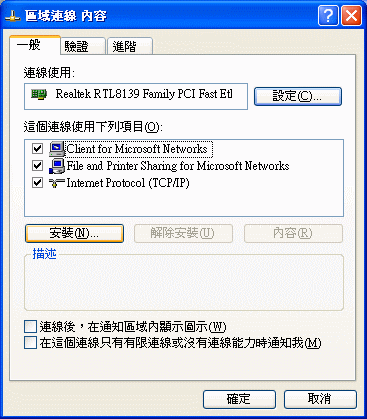
要建立網路芳鄰,要有這3個元件,有的話項目前面也要打勾才表示有用到喔
連線方式:
建議使用較快速的UNC路徑連線,若兩部電腦名稱分別為PC1和PC2,PC2要連PC1時請在執行的地方輸入兩個斜線加上電腦名稱即可(例如UNC路徑為\\mypc\software,其中mypc是電腦名稱,software是分享資料夾或磁碟機或者印表機)如下圖.別忘了要共用您要分享的資料夾喔
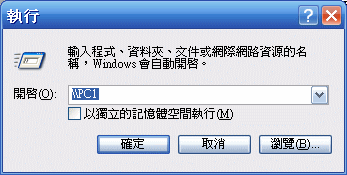
最後,其實用IP也可以連線啦~例如\\192.168.10.1同樣能連線^^