Synolog 建立共用資料夾及啟動進階共用權限設定
農會有很多員工,各員工又隸屬各部門
若要讓員工只能使用所屬部門的資料夾且不能使用其他部門資料夾
需要開啟【啟動進階共用權限】及設定子資料夾的權限。
本設定為一名員工必須可以有權限存取三個資料夾
1.農會共用區 (此資料夾為所有員工及群組皆可檢視及存取)
2.部門共用區 (只有隸屬該部門的員工才可檢視及存取)
3.個人資料區 (只有本人才能存取,其他員工無法檢視及存取)
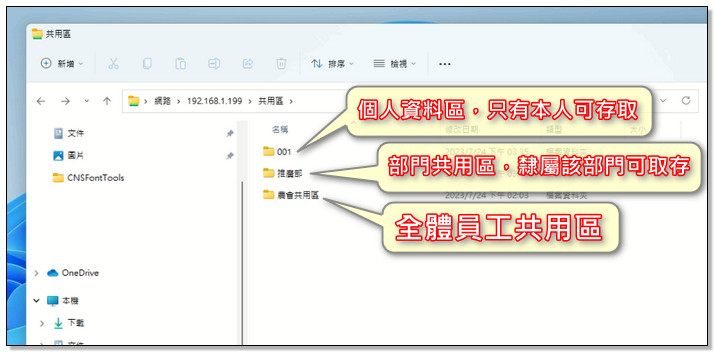
設定方法如下
步驟一、建立使用者群組。
在【控制台】->【使用者群組】頁面上按【新增】
輸入部門名稱後接著按下一步後先不用設定權限,下一頁指派應用程式權限這裡選擇全部
後直到完成套用。
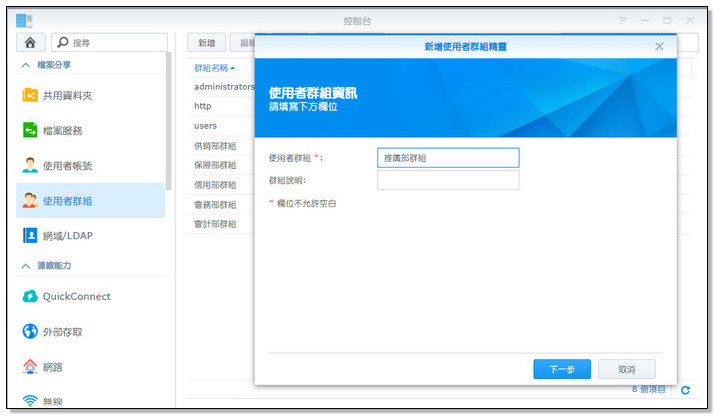
步驟二、建立共用資料夾。
在【控制台】->【共用資料夾 】頁面上按【新增】
輸入【 共用區】名稱再勾選[對於不具權限的使用者隱藏子資料夾及檔案]按確定完成。
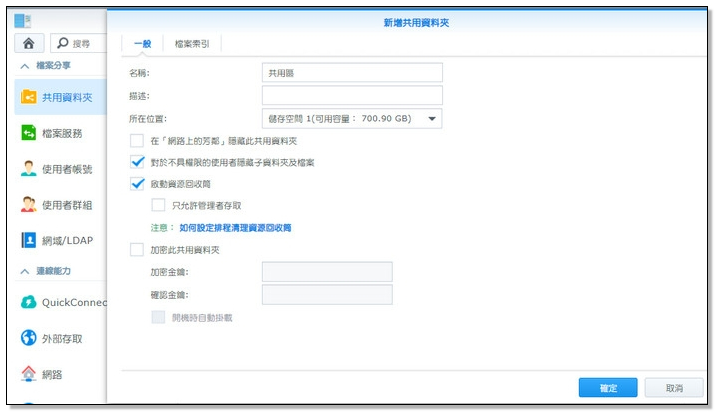
步驟三、設定共用資料夾【權限】。
【控制台】->【共用資料夾 】->【共用區】->【編輯】->【權限】頁面
這裡的權限將所有農會的使用者群組勾選【唯讀】。
如果設定成【可讀寫】則員工有將共用區內各部門共用區進行刪除或重新命名的權限。
(※員工在共用區的權限是唯讀的。員工無法刪除或重新命名部門共用區。)
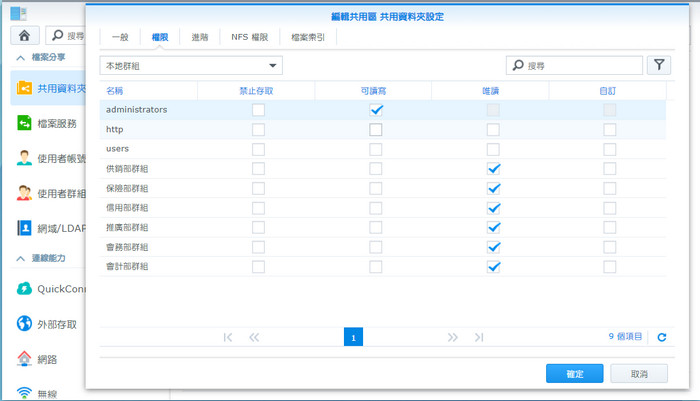
步驟四、設定【 共用區】進階共用權限【可讀寫】。
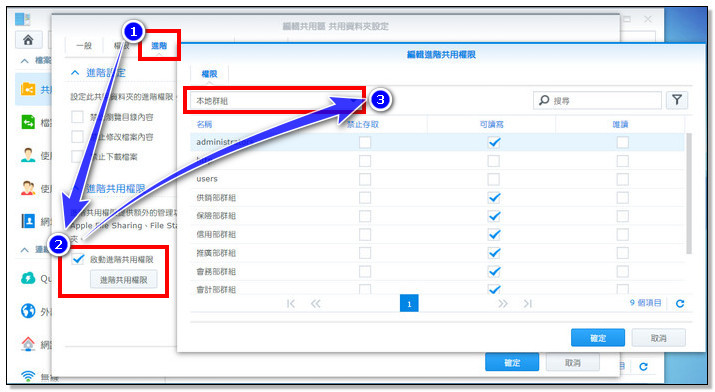
【控制台】->【共用資料夾 】->【共用區】->【編輯】->【進階】頁面
1.勾選【啟動進階共用權限】。
2.點擊【進階共用權限】進入後選擇【本地群組】勾選所有部門群組【可讀寫】。
(員工在共用區的子資料夾內具有可讀寫的權限。可以在部門共用區內新增或刪除檔案)
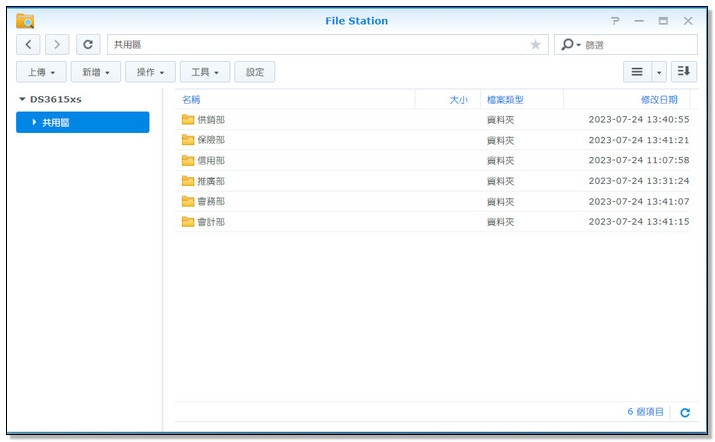
步驟五、在共用區建立各部門資料夾。
【File Station】->【共用區】->【新增】資料夾。
步驟六、各部門資料夾設定權限。
假設以【信用部】 權限舉例
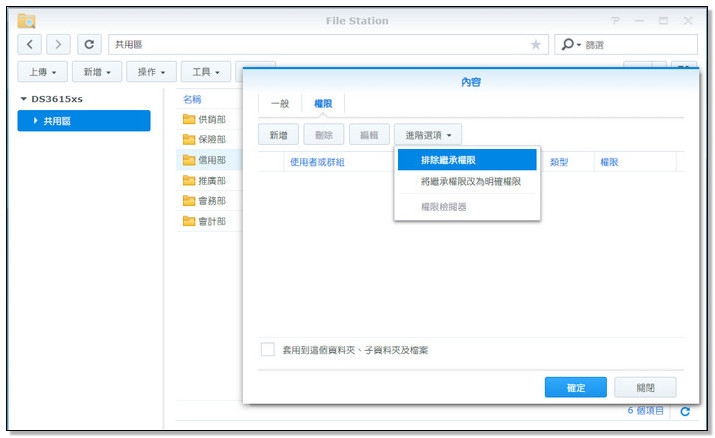
執行【File Station】->【共用區】->【信用部】滑鼠右鍵點擊【內容】->【權限】
1.首先點擊【排除繼承權限】,排除所有權限。
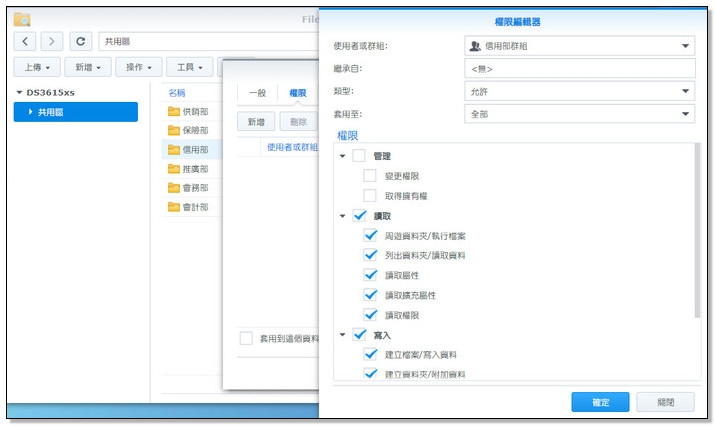
2.再點擊【新增】將【信用部群組】加入,再勾選讀取及寫入權限後按確定
步驟七、建立員工使用者資料。
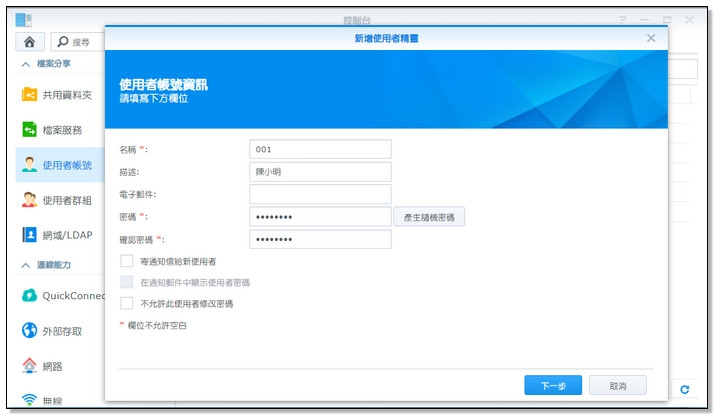
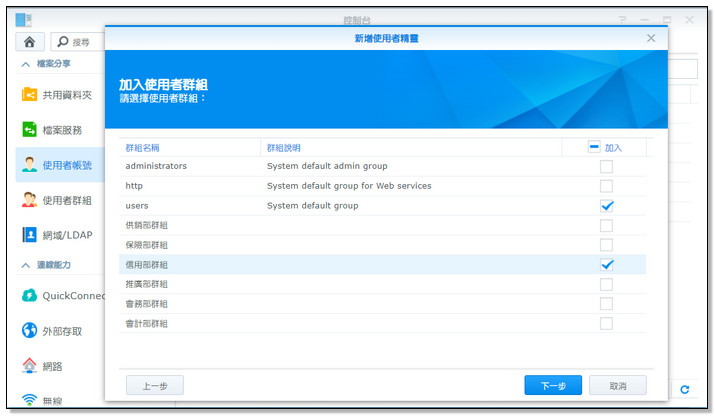
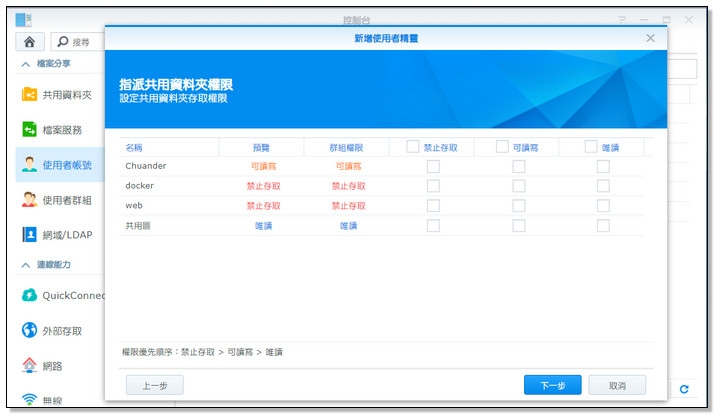
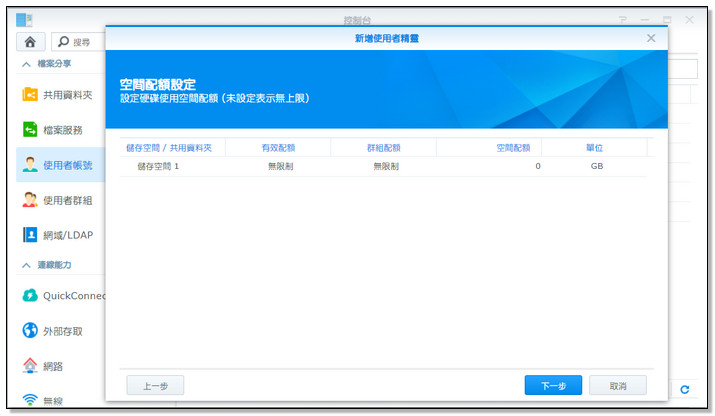
【控制台】->【使用者帳號】->【新增】
1.輸入員工名稱、預設密碼->【下一步】
2.請勾選該員工隸屬的使用者群組->【下一步】
3.指派共用資料夾權限不用勾選->【下一步】
4.空間配額設定->【下一步】
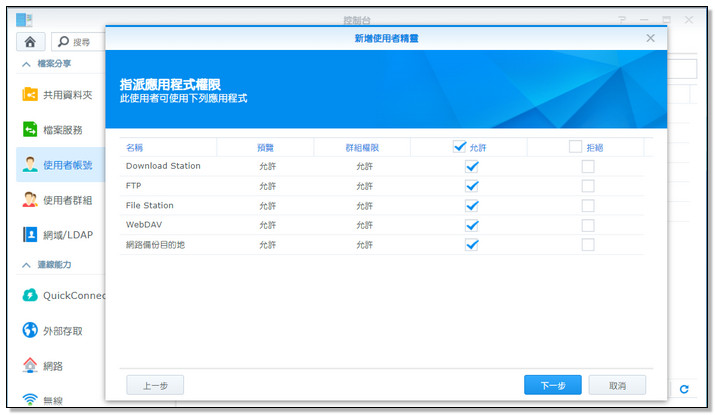
5.指派應用程式權限全部勾選->【下一步】
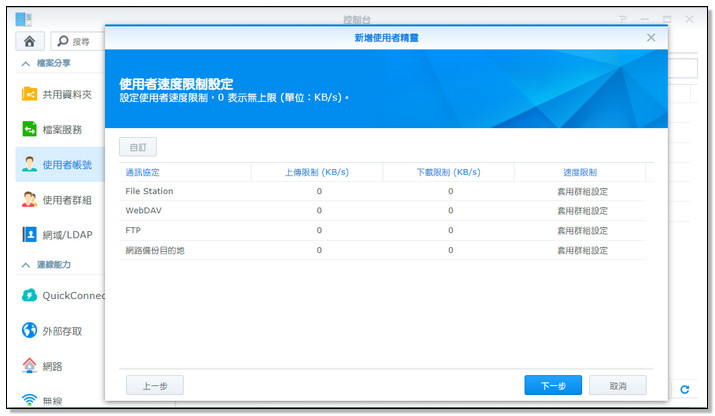
6.使用者速度限制設定->【下一步】
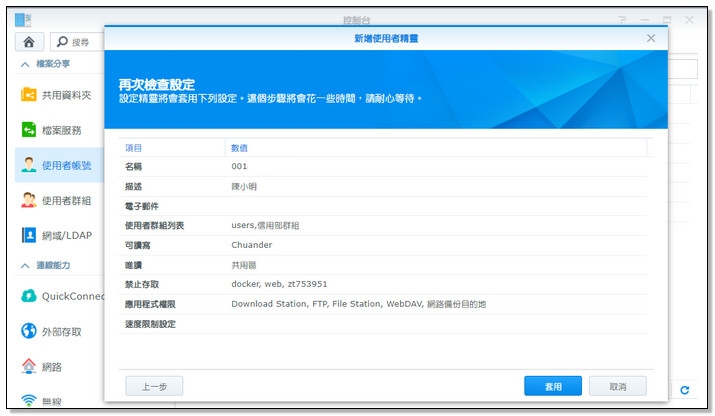
7.再次檢查設定若無誤->【套用】
接著在【共用區】內新增員工個人資料夾,權限頁面內先排除繼承權限,再指派權限給該員工。
完成後,就可以測試了。
若登入的員工帳號是隸屬【信用部群組】則不會看到其他部門的資料夾。
同時員工只能看到屬於自己的個人資料夾,他人的個人資料夾是無法檢視的。
另外再建立一個【主管群組】將例如總幹事、理事長、常務監事、秘書等高級主管加入此群組
再將所有部門資料夾與個人資料夾的權限加入【主管群組】,權限為可讀寫。